
Download oCam – Kostenloser Bildschirmrekorder für Windows mit Live-Streaming & Webcam-Unterstützung
Suchen Sie ein zuverlässiges, leichtgewichtiges und benutzerfreundliches Bildschirmaufnahme-Tool? oCam ist eine leistungsstarke Bildschirmrekorder-Software, die speziell für Windows‑Benutzer entwickelt wurde, die ihren Bildschirm mühelos erfassen möchten. Egal, ob Sie edukative Tutorials erstellen, Gameplay aufnehmen, Geschäftsideen präsentieren oder Inhalte für YouTube produzieren, oCam liefert hochwertige Videoausgabe bei minimalem Aufwand.
Mit Unterstützung für Webcam‑Integration, Live‑Streaming und anpassbare Aufnahmbereiche hebt sich oCam unter den kostenlosen Bildschirmrekorder‑Tools hervor. Im Gegensatz zu komplexen Alternativen wie OBS Studio oder Camtasia konzentriert sich oCam auf Einfachheit, ohne dabei an Leistung zu sparen. Die intuitive Benutzeroberfläche sorgt dafür, dass selbst Anfänger in Sekunden mit der Aufnahme beginnen können.
Die Software läuft reibungslos unter Windows 7 und neuer und ist damit für ein breites Nutzersegment zugänglich. Mit sowohl kostenlosen als auch Premium‑Versionen bietet oCam Flexibilität – während die kostenlose Edition Grundfunktionen enthält, entfernt das kostenpflichtige Upgrade Wasserzeichen und Zeitlimits und schaltet das volle Potenzial frei. Wenn Sie nach einer sicheren, schnellen und effizienten Methode suchen, Ihren Bildschirm aufzunehmen, ist oCam eines der besten Werkzeuge im Jahr 2024.
Warum oCam unter Bildschirmaufnahme‑Tools hervorsticht
Wenn es um Bildschirmaufnahme‑Software geht, ist der Markt übersättigt mit Optionen – einige leistungsstark, andere übermäßig kompliziert. oCam findet das perfekte Gleichgewicht zwischen Einfachheit und Funktionalität. Im Gegensatz zu schwergewichtigen Tools wie OBS Studio, die stundenlanges Lernen erfordern, bietet oCam eine klare, minimalistische Oberfläche, die Sie in weniger als einer Minute aufnehmen lässt. Das macht es ideal für Lehrkräfte, Remote‑Arbeiter, Content‑Creator und Studierende, die ihren Bildschirm schnell und effizient erfassen müssen. Einer der beeindruckendsten Aspekte von oCam ist seine Performance. Die Software läuft mit minimaler Belastung der Systemressourcen und gewährleistet eine reibungslose Aufnahme selbst bei anspruchsvollen Aufgaben wie Gaming oder Videobearbeitung. Ob Sie ein 10‑Minuten‑Tutorial oder ein 2‑Stunden‑Webinar aufnehmen, oCam bleibt stabil, ohne abzustürzen oder zu ruckeln. Ein weiteres herausragendes Merkmal ist die Unterstützung mehrerer Eingabequellen. Sie können Ihren Bildschirm, die Webcam, das Mikrofon, den System‑Audio‑Stream oder eine Kombination aus allen dreien – alles über eine einzige Oberfläche – aufnehmen. Diese Vielseitigkeit macht oCam perfekt für die Erstellung ansprechender Videoinhalte, wie Online‑Kurse, Produkt‑Demos oder Vlogs. Die Möglichkeit, benutzerdefinierte Aufnahmbereiche (Vollbild, Fenster oder Region) festzulegen, gibt den Nutzern die volle Kontrolle darüber, was erfasst wird. Zusätzlich ermöglicht der integrierte Audio‑Mixer das Ausbalancieren von Mikrofon‑ und System‑Audio‑Pegel in Echtzeit. Für diejenigen, die live gehen wollen, unterstützt oCam RTMP‑Streaming zu Plattformen wie YouTube, Twitch und Facebook Live – ein echtes All‑in‑One‑Solution. Die Software unterstützt zudem ein breites Spektrum an Ausgabeformaten, darunter MP4, AVI und FLV, und sorgt so für Kompatibilität über Geräte und Plattformen hinweg. Egal, ob Sie oCam für den privaten Gebrauch oder professionelle Projekte herunterladen, seine Kombination aus Geschwindigkeit, Zuverlässigkeit und Benutzerfreundlichkeit macht es zu einem Top‑Kandidaten.Wesentliche Funktionen, die oCam zu einem unverzichtbaren Tool machen
- Hochwertige Bildschirmaufnahme mit einstellbarer Auflösung und Bildrate
- Unterstützung für Webcam‑ und System‑Audio‑Eingang
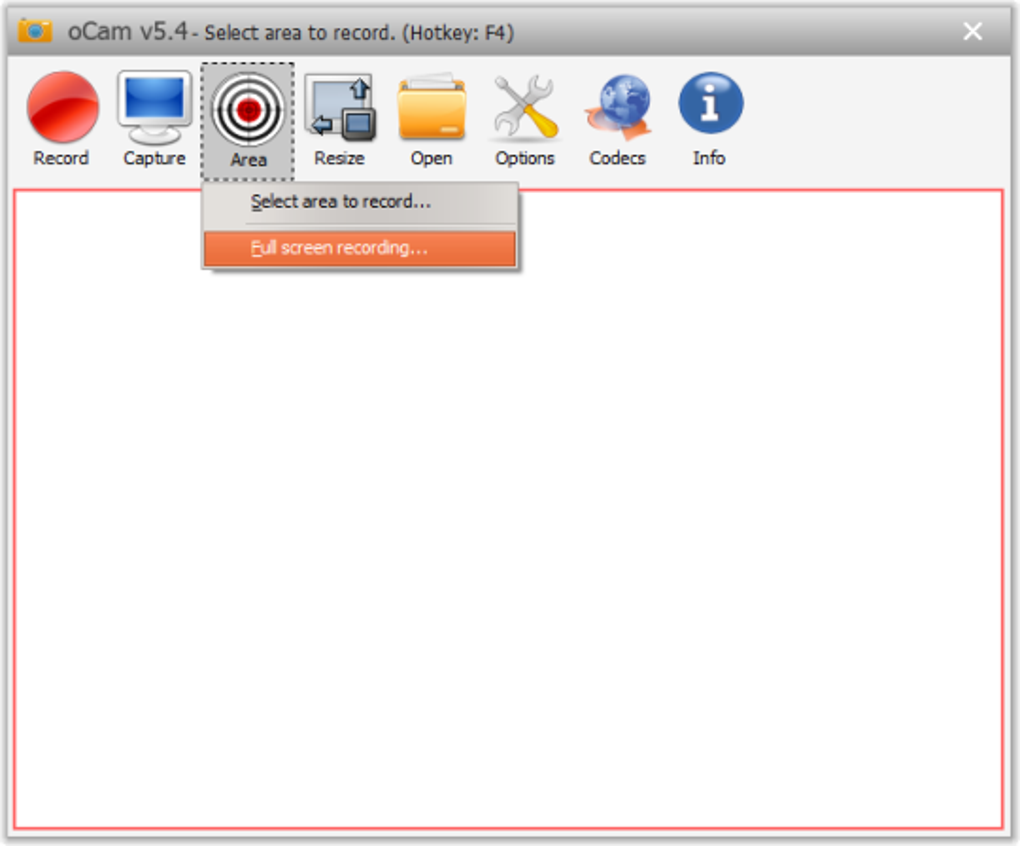
- Anpassbarer Aufnahmbereich: Vollbild, Fenster oder Region
- Echtzeit‑Audio‑Mixing für Mikrofon und System‑Sound
- Live‑Streaming via RTMP zu YouTube, Twitch und Facebook
- Mehrere Ausgabeformate: MP4, AVI, FLV und mehr
- Leichtgewichtig und geringer Ressourcenverbrauch
- Ein‑Klick‑Aufnahme mit anpassbaren Hotkeys
- Wasserzeichenfreie Aufnahme in der kostenpflichtigen Version
- Unbegrenzte Aufnahmedauer (mit kostenpflichtiger Lizenz)
- Einfache Nachbearbeitungs‑Tools (Trimmen, Zuschneiden, Text hinzufügen)
Wie man oCam auf Ihrem Windows‑PC installiert und verwendet
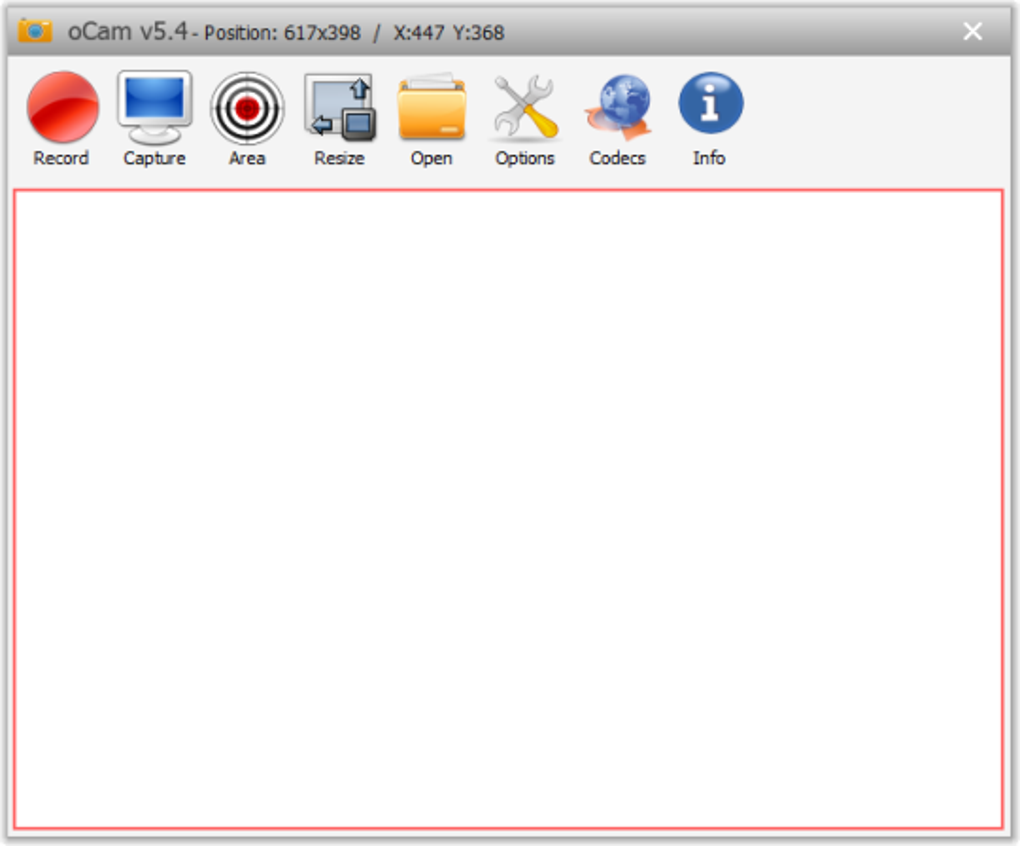
Der Einstieg in oCam ist unkompliziert und problemlos. Besuchen Sie zunächst die offizielle Website und laden Sie den Installer für Ihr Windows‑System herunter. Der Download ist kostenlos und sicher – ohne Adware oder gebündelte Software. Sobald die Datei heruntergeladen ist, führen Sie den Installer aus und folgen Sie den Bildschirmanweisungen. Der Installationsvorgang dauert weniger als eine Minute und erfordert keine fortgeschrittenen technischen Kenntnisse. Nach der Installation starten Sie oCam über das Desktop‑Symbol oder das Startmenü. Die Hauptoberfläche ist sauber und intuitiv, mit klar gekennzeichneten Schaltflächen für Aufnahme, Einstellungen und Wiedergabe. Um mit der Aufnahme zu beginnen, klicken Sie auf die Schaltfläche „Record“ oder verwenden Sie den zugewiesenen Hotkey. Sie werden aufgefordert, Ihren Aufnahmbereich auszuwählen – wählen Sie Vollbild, Fenster oder eine benutzerdefinierte Region. Anschließend konfigurieren Sie Ihre Audio‑Quellen: Mikrofon, System‑Audio oder beides. Wenn Sie eine Webcam verwenden, aktivieren Sie diese in den Einstellungen und positionieren Sie sie im Aufnahme‑Frame. Sobald alles eingestellt ist, klicken Sie auf „Start“ und die Aufnahme beginnt sofort. Während der Aufnahme können Sie über die Bildschirmelemente oder Ihre Hotkeys pausieren, fortsetzen oder stoppen. Nach Abschluss wird die Aufnahme automatisch im von Ihnen gewählten Ordner gespeichert. Für fortgeschrittene Nutzer erlaubt das Einstellungsmenü die Anpassung von Videoqualität, Bildrate, Codec und Ausgabeformat. Die kostenpflichtige Version schaltet zusätzliche Optionen frei, wie das Entfernen von Wasserzeichen und unbegrenzte Aufnahmedauer. Zum Bearbeiten Ihrer Aufnahme nutzen Sie die integrierten Werkzeuge zum Trimmen, Zuschneiden oder Hinzufügen von Text‑Overlays. Für komplexere Bearbeitungen exportieren Sie die Datei in einen Video‑Editor wie DaVinci Resolve oder Adobe Premiere. Insgesamt ist oCams Workflow auf Geschwindigkeit und Einfachheit ausgelegt – perfekt für Nutzer, die Inhalte schnell aufnehmen und veröffentlichen möchten.Kompatibilität, Systemanforderungen & Lizenzierung
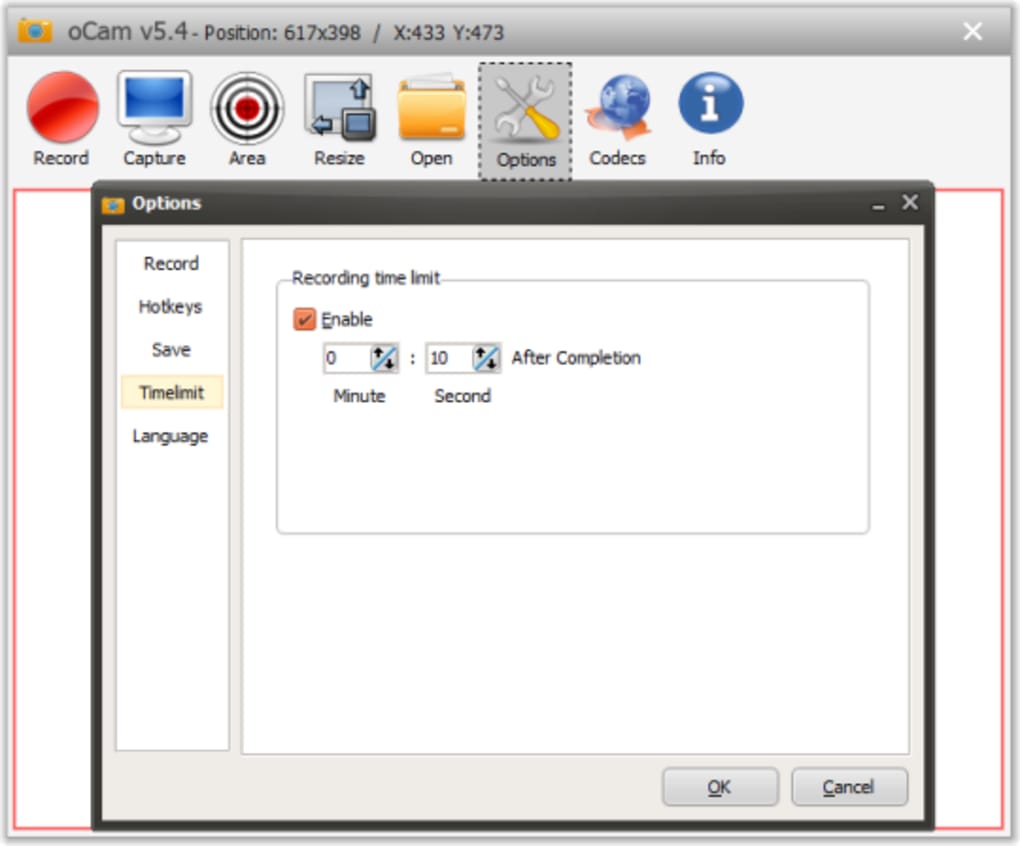
oCam ist ausschließlich für das Windows‑Betriebssystem verfügbar. Es unterstützt Windows 7, 8, 8.1, 10 sowie Windows 11 und ist damit mit einer breiten Palette von Geräten kompatibel. Die Software ist leichtgewichtig und benötigt nur minimalen RAM‑ und CPU‑Verbrauch, sodass sie selbst auf älteren Rechnern flüssig läuft. Die Systemanforderungen sind bescheiden: ein moderner Prozessor, mindestens 1 GB RAM und 50 MB freier Festplattenspeicher. Dieser geringe Fußabdruck stellt sicher, dass oCam Ihren Computer während Aufnahmesitzungen nicht verlangsamt. Die kostenlose Version ist voll funktionsfähig und erlaubt Aufnahmen von bis zu 5 Minuten pro Sitzung mit einem Wasserzeichen. Das ist ideal, um die Software zu testen oder kurze Clips zu erstellen. Für längere Nutzung wird jedoch die kostenpflichtige Version empfohlen. Die Premium‑Lizenz entfernt Zeitlimits und Wasserzeichen, ermöglicht unbegrenzte Aufnahmen und liefert professionelle Ausgabequalität. Der Preis ist fair, mit einer Einmalzahlung, die lebenslange Updates beinhaltet – ein großer Vorteil gegenüber abonnementbasierten Tools. oCam unterstützt zudem mehrere Audio‑ und Video‑Codecs, was die Kompatibilität mit den meisten Mediaplayern und Bearbeitungsprogrammen gewährleistet. Egal, ob Sie Aufnahmen in sozialen Medien teilen, auf YouTube hochladen oder Präsentationen liefern, oCam liefert konsistente Ergebnisse über alle Plattformen hinweg.Vor- und Nachteile der Verwendung von oCam
- Vorteile:
- Einfache, intuitive Benutzeroberfläche für Anfänger
- Leichtgewichtig und schnelle Performance
- Unterstützt Webcam, System‑Audio und Mikrofon
- Live‑Streaming zu großen Plattformen
- Mehrere Ausgabeformate und anpassbare Einstellungen
- Ein‑Klick‑Aufnahme mit Hotkey‑Unterstützung
- Kostenlose Version mit Grundfunktionen verfügbar
- Einmaliger Kauf mit lebenslangen Updates
- Nachteile:
- Nur für Windows verfügbar (keine Mac‑ oder Linux‑Unterstützung)
- Eingeschränkte Bearbeitungswerkzeuge im Vergleich zu vollwertigen Editoren
- Kostenlose Version hat 5‑Minuten‑Limit und Wasserzeichen
- Keine integrierten Video‑Effekte oder Übergänge
- Weniger anpassbar als OBS Studio







